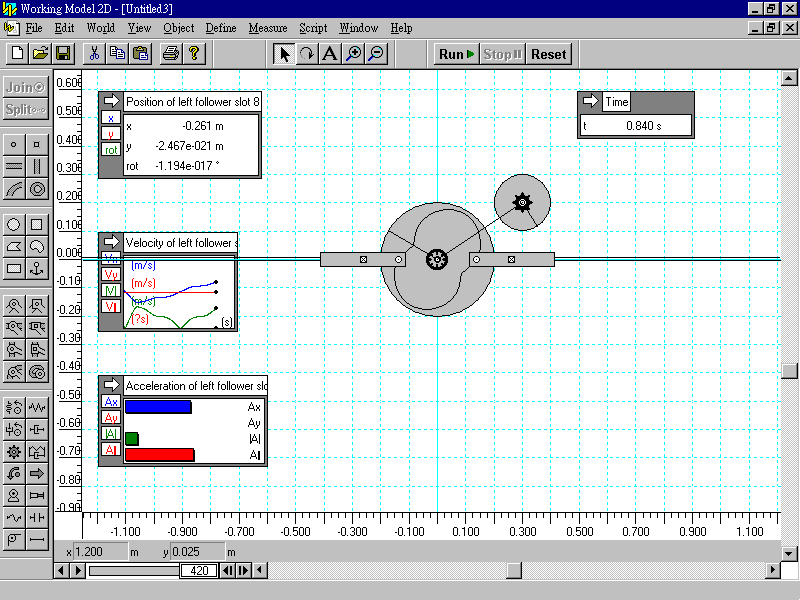
| Step1: 設定工作環境 | |||
| (1) | 從View選單下選取Workspace對話框,開啟Workspace對話框中的每一個選項。從View選單下點選Grid Snap。 | ||
| (2) | 從View選單下選取View Size對話框,建入0.1值,選擇 OK。 | ||
| Step2: 畫出一個圓 | |||
| (1) | 點一下Toolbar裡的Circle tool。 | ||
| (2) | 在工作區域靠近(-0.2 , 0.2)的地方,游標任意點一下畫出一個圓。然後在工作區域下方建入此圓的圓心座標 X,Y;( 0,0),半徑;(0.2)。 | ||
| Step3: 使用銷接合 | |||
| (1) | 點一下Toolbar裡的Pin Joint tool。 | ||
| (2) | 游標移動靠近圓心時會出現×點一下即可。 | ||
| Step4: 畫出一個彎曲的槽 | |||||
| (1) | 點一下Toolbar裡的Closed Curved Slot tool。 | ||||
| (2) | 在之前所畫的圓上任意點幾點(至少需要三個點)(即為控制點),畫出一個不規則的圓。 | ||||
| (3) | 從Edit選單下點選Reshape,游標可在之前所畫的不規則圓上,拖拉你想要移動的控制點。 | ||||
| (4) | 從Window選單下選取Geometry對話框,在Geometry對話框內的Radius查看是否有18個點,若不足則點Insert直至有18個點,若超過則點Delete。在Radius建入以下18個點的位置: | ||||
| Radius | θ | ||||
| 0.100 | 0.000 | ||||
| 0.120 | 20.000 | ||||
| 0.150 | 40.000 | ||||
| 0.170 | 60.000 | ||||
| 0.185 | 80.000 | ||||
| 0.185 | 100.000 | ||||
| 0.170 | 120.000 | ||||
| 0.150 | 140.000 | ||||
| 0.120 | 60.000 | ||||
| 0.100 | 180.000 | ||||
| 0.120 | 200.000 | ||||
| 0.150 | 220.000 | ||||
| 0.170 | 240.000 | ||||
| 0.185 | 260.000 | ||||
| 0.185 | 280.000 | ||||
| 0.170 | 300.000 | ||||
| 0.150 | 320.000 | ||||
| 0.120 | 340.000 | ||||
| Step5: 畫出兩個滑塊 | |||
| (1) | 點一下Toolbar裡的Rectangle tool。 | ||
| (2) | 在工作區域內點一下後橫向拖拉,即可畫出一個矩形滑塊。 | ||
| (3) | 從Edit選單下點選Duplicate複製另一個滑塊。 | ||
| (4) | 在工作區域下方建入這兩個滑塊的座標分別是 X,Y:(-0.5,0),長:(0.3),寬:(0.05); 另一個為X,Y:(0.5,0),長:(0.3),寬:(0.05)。 | ||
| (5) | 游標點一下左邊的滑塊,然後從Window選單下選取Appearance,在Appearance裡輸入Left Follower Slot。 | ||
| (6) | 游標點一下右邊的滑塊,然後從Window選單下選Appearance,在Appearance裡輸入Right Follower Slot。 | ||
| Step6: 畫出滑軸 | |||
| (1) | 點一下Toolbar裡的Keyed Slot tool。 | ||
| (2) | 游標移到左邊滑塊的中間時會出現 ×此時在滑塊上點一下即可。 | ||
| (3) | 在右邊滑塊重複(1)、(2)步驟。 | ||
| Step7: 給定各接點 | |||
| (1) | 點一下Toolbar裡的Point element tool。 | ||
| (2) | 分別在左邊滑塊的右側以及右邊滑塊的左側各點一下。 | ||
| Step8: 複製一個彎曲的槽 | |||
| (1) | 在點一下前面所畫的彎曲的槽。 | ||
| (2) | 從Edit選單下點選Duplicate複製另一個彎曲的槽。 | ||
| Step9: 連接滑塊與彎曲的槽 | |||
| (1) | 點一下左邊滑塊的接點,然後按著鍵盤的Shift鍵,再點一下彎曲的槽,此時Join會出現反黑,再點一下Join 即可把它們連接起來。 | ||
| (2) | 對右邊滑塊與另一個彎曲的槽重複步驟(1)。 | ||
| (3) | 從Window選單下選取Properties,在Properties 裡的X與Y內輸入0,0。 | ||
| Step10: 裝上馬達 | |||
| (1) | 點一下Toolbar裡的Circle tool。 | ||
| (2) | 在工作區域下方建入此圓的圓心座標X,Y:(0.3,0.2) 半徑:(0.1)。 | ||
| (3) | 點一下Toolbar裡的Motor,將其置於圓盤的圓心上。 | ||
| (4) | 從Window選單下選取Properties,將速度(Value)改為3600.0。 | ||
| Step11: 畫出皮帶傳動機構 | |||
| (1) | 點一下Toolbar裡的Gear,將其置於凸輪盤上及裝有馬達的圓盤上。 | ||
| (2) | 從Window選單下選取Properties,將其Internal Gear開啟。 | ||
| Step12: 調整準確度 | |||
| (1) | 從World選單下選取Accuracy。 | ||
| (2) | 在Animation Step 輸入0.002 second。 | ||
| Step13: 開始分析 | ||||
| (1) | 用滑鼠點選滑塊,在Measure選單下選取Time、Position、Velocity、Acceleration。 | |||
| (2) | 點一下Toolbar裡的Run,開始進行分析。 | |||
| PS: | 此為分析滑塊的位移、速度、加速度。若要分析凸輪時,只要用滑鼠點選凸輪,然後在Measure選單下選取Time Position、Velocity、Acceleration 即可。 | |||
 |