1.設定工作環境
(1) 從view 選單下選取 workspace 對話框,勾選x,y axes,再按ok鍵。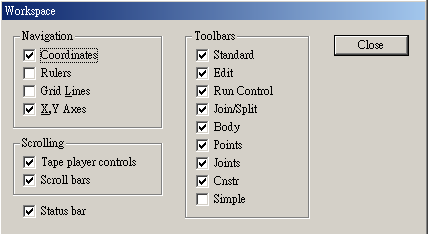
(2) 從view 選單下選取 numbers and units 對話框,從units system 選單下點選english (pound),點選ok鍵。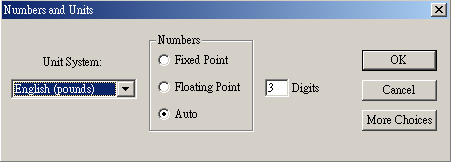
(3) 從view選單下選取view size對話框,在window width 輸入18值,選擇ok鍵。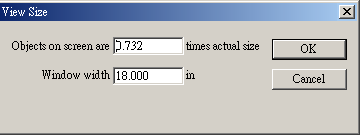
(4) 從world 選單下選取 gravity ,點選none 再按ok鍵。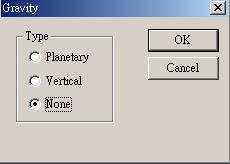
2.繪製橫木
(1) 在(rectangle tool ) 點按兩下。繪出三個矩形:一個在左邊,一個在中間,一個在右邊。
設定橫木尺寸:
1. 選擇 (arrow tool ) ,再橫木ab點一下,在座標設定列,輸入橫木ab高度h( 6.0”),寬度w( 1.0”)。
2. 重複步驟一,輸入橫木bc高度h( 1.0”),寬度w( 6.0”)。
3. 重複步驟一,輸入橫木cd高度h( 3.7”),寬度w( 1.0”)。
設定橫木的材料為鋼質:
1. 點按ab兩下開啟properties 視窗,從material的下拉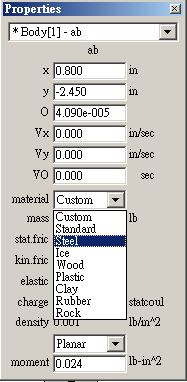 功能表點選STEEL。
2. 從window選單選取appearance,在name的欄位
輸入cd。 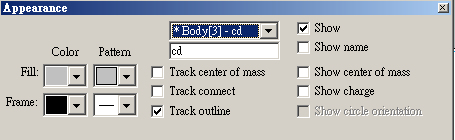
3.使用銷接點連接橫木
(1) 點按(pin joint tool) ,到ab尋找 ×點,當 ×點出現時 再點按滑鼠左鍵。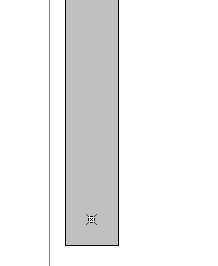
(2) 在(point toool)  點按兩下,利用 ×點正確地安置每個點,繪製點1製點4。
(3) 窗選點1和點2,在 toolbar點選join。
(4) 對點3和點4重複執行步驟(3)。 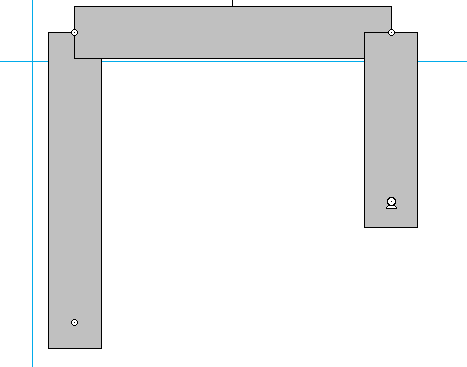
(5) 點選(point tool) ,將游標移至橫木bc的中心並在 ×點位置繪製e點。
(6) 點按e點兩下開啟properties 視窗,在y範圍輸入(2.0)。
4.增設馬達
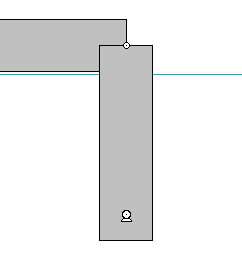
(1) 點按motor tool ,將游標帶到d點找出 ×點,並點按滑鼠左鍵即可。
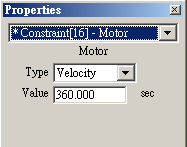
(2) 點按motor兩下開啟properties 視窗,在motor’s rotational velocity輸入值360 。
5.試驗參數
(1) 選擇橫木ab(在左邊者)。
(2) 座標設定列改變高度h( 5.0”),並按enter。(3) 再將高度h( 5.0”)改變為( 6.0”)以試驗參
數。
6.加入輸出計量器(meter)
(1) (1) 點按e點,在measure menu選擇velocity from,並出現
velocity submenu。
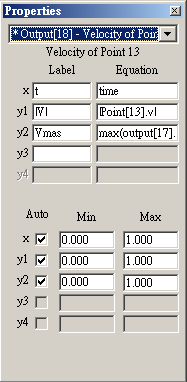
(2) 在計量器(meter)上點按兩下,將y1中的label 的
vx刪除並點按enter。
(3) 重複執行(2)刪除vy並按enter。將label中的vψ改
設為vmax。
(4) 刪除vmax方程式,輸入max(output【17】.y1
output【17】.y2)並按enter。
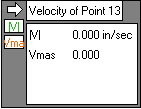
(5) 關閉properties視窗,並點選windows選單下的appearance,在name欄位中輸入vmax,關閉appearance視窗,將計量器拉到你想要的位置。
7.執行模擬
(1)在toolbar 選擇run 按鍵。
(2)跑一圈之後點選stop。
(3)點選reset鍵。
8.automating the process
(1) 從script選單選擇editor。
(2) (2) beneath “sub main()” indent one tab and enter:Dim
Doc as WMDocument,VelMeter as WMOutput
(3) (3) 輸入:Dim Max1 as Double,Fname as String
(4) (4) 輸入:Set Doc=WM.ActiveDocument
(5) (5) 輸入:Set Bar=Doc.Body(〝CD〞)
(6) 輸入:Set VelMeter=Doc.Output(〝Vmax〞)
(7) 輸入:FName=SaveFileName$(〝Filename〞)
(8) 輸入:If FName=Empty Then Exit Sub
(9) 輸入:Open Fname for Output As #1
(10) 輸入:For i=3.7 To 4.1 Step 0.1
(11) 輸入:Indent one tab and enter: Doc.Reset
(12) 輸入:Bar.Height.Value=i
(13) 輸入:Doc.Run 41
(14) 輸入:Max1=Velmeter.column(2).Cell.Value
(15) 輸入:Print #1,〝Height:〞;i,〝Max
Velocity:〞;Max1
(16) 輸入:Next I
(17) 輸入:Close #1
(18)輸入:Doc.Reset
(19) 在script editor 視窗下,從File 選單選擇(Save)儲存 檔案。 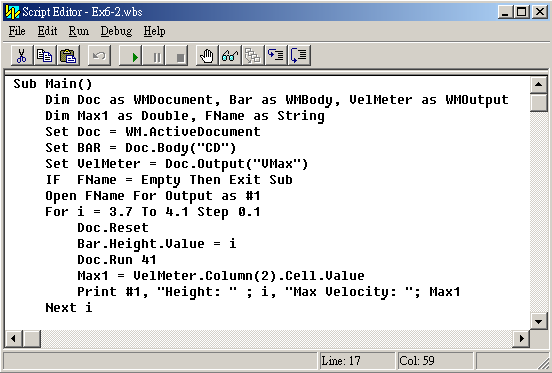
9.Running the Script
(1) 在script editor 視窗下,從Run 選單選擇Start,或者是
在script editor工具列點按Start鈕。
(2) 在 Script menu 下點選 ‘run’。
(3) 打開 tutorials folder並且點選EX6-2.WBS。
(4) 點選”OPEN”。
10.將SCRIPT模式化。

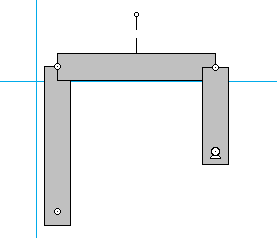
完成圖