 (pounds)畫出一T字型的形狀如圖一所示。
| Step1: 設定工作環境 | |||
| (1) | 進入Working Model到View的選單下選取Number and Unit,將單位改為成 English(pounds)的單位。 | ||
| Step2: 畫出從動件T型元件 | |||
| (1) | 選(pounds)畫出一T字型的形狀如圖一所示。 | ||
| (2) | 在Window的選單下選取Appearance將物體名稱改為T-Slider。 | ||
| (3) | 在Window的選單下選取Properties將質量改為 3 lb。 | ||
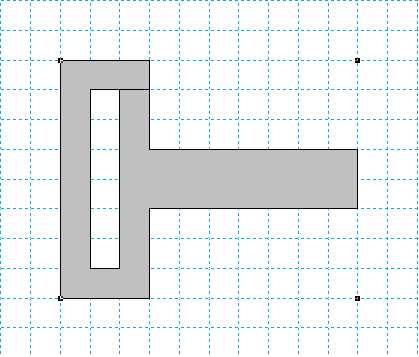
圖一
| Step3: 畫出件T型物上的滑槽 | |||
| (1) | 選 (Slot element ),點選圖一上中空的中點,在T字型上開一滑槽。 (Slot element ),點選圖一上中空的中點,在T字型上開一滑槽。 | ||
| (2) | 在Window的選單下選取Appearance將物件名稱改為Slot1。 | ||
| Step4: 畫出滑塊 | |||
| (1) | 選 (Square),畫出一滑塊,W=1in,H=1in。 (Square),畫出一滑塊,W=1in,H=1in。 | ||
| (2) | 在Window的選單下選取Appearance將物體名稱改為S-Slider。 | ||
| (3) | 在Window的選單下選取Properties將質量改為 1 lb。 | ||
| Step5: 畫出從動曲柄 | |||
| (1) | 選 (Rectangle),畫出一矩形為從動曲柄,W=2.5in,H=0.5in。 (Rectangle),畫出一矩形為從動曲柄,W=2.5in,H=0.5in。 | ||
| (2) | 在Window的選單下選取Appearance將物體名稱改為Crank。 | ||
| (3) | 在Window的選單下選取Properties將質量改為 2 lb。 | ||
| Step6: 畫出各接點及固定端 | |||
| (1) | 選 (point element),先畫出固定端,將其位置放在軸=0的任一點。在將曲柄的左右兩端各話上兩接點。 (point element),先畫出固定端,將其位置放在軸=0的任一點。在將曲柄的左右兩端各話上兩接點。 | ||
| (2) | 在Window的選單下選取Appearance將固定端名稱改為O2,將曲柄的左右兩端名稱改為A1及A2。 | ||
| (3) | 選 (Square point element),再滑塊中心畫出一接點,在Window的選單下選取Appearance將物體名稱改為A3。 (Square point element),再滑塊中心畫出一接點,在Window的選單下選取Appearance將物體名稱改為A3。 | ||
| Step7: 將各點連接 | |||
| (1) | 先選擇固定端,再按住Shift鍵不放,選擇曲柄左端的接點A1按 將各點連接起來,在Window的選單下選取Appearance將物體名稱改為J1。 將各點連接起來,在Window的選單下選取Appearance將物體名稱改為J1。 | ||
| (2) | 先選擇T型上的滑槽,再按住Shift鍵不放,選擇滑塊中心的接點,按將各點連接起來,在Window的選單下選取Appearance將物體名稱改為J2。 | ||
| (3) | 選(point element),在滑塊中心畫出一接點,在Window的選單下選取Appearance將物體名稱改為A4。 | ||
| (4) | 先選擇滑塊中心的接點,再按住Shift鍵不放,選擇曲柄右端的接點A2,按將各點連接起來,在Window的選單下選取Appearance將物體名稱改為J3。 | ||
| Step8: 畫出固定T型物件的滑槽 | |||
| (1) | 首先確定T型物件的中心要在Y軸=0,可由下方的座標系統更改。 | ||
| (2) | 選 (Keyed slot joint),在T型上下各畫出兩滑槽,在Window的選單下選取Appearance將物體名稱改為Slot1及Slot3。 (Keyed slot joint),在T型上下各畫出兩滑槽,在Window的選單下選取Appearance將物體名稱改為Slot1及Slot3。 | ||
| Step9: 裝上馬達 | |||
| (1) | 選 (Motor)將齊放在固定端上。 (Motor)將齊放在固定端上。 | ||
| (2) | 從Window選單下選取Properties,將速度(Value)改為50 rad/s。 | ||
| Step10: 最後分析 | |||
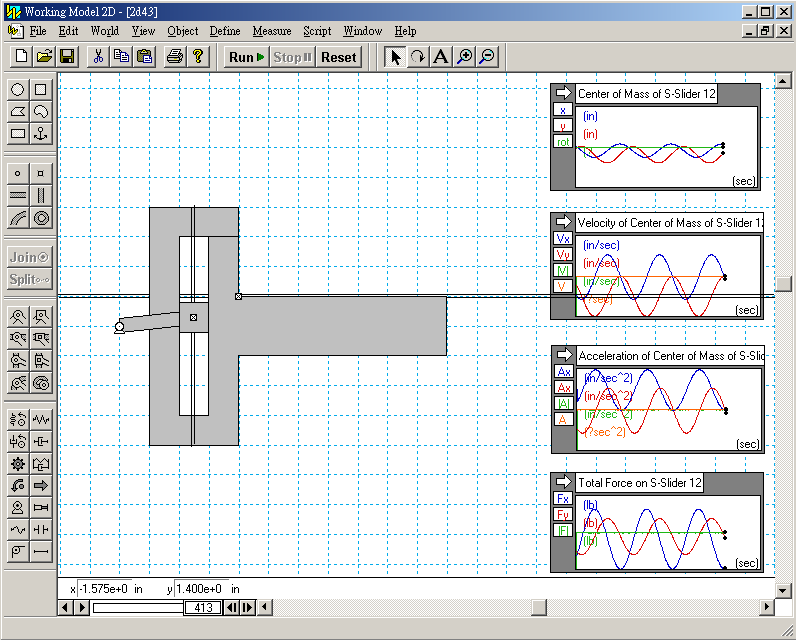
| (1) | 先點選滑塊(S-Slider),在Measure的選單下,做出位移(Position)速度(Velocity)加速度(Acceleration)總力(Total Force)的圖形。如圖二所示 | ||
| |
 |