選單下選取工作環境;並從Workspace
  的副功能表或對話框中選
 選單下選取數字(Numbers)及單位(Units)
  。
。 鈕。
鈕。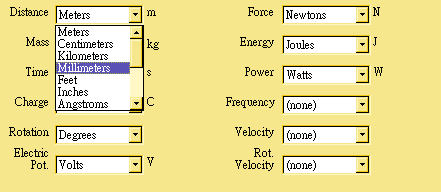

| Step1:練習概念 | |||
| ( 1 ) | 使用方程式和公式去控制一力。 | ||
| ( 2 ) | 建立一鍵槽之連結。 | ||
| ( 3 ) | 顯示X-Y圖。 | ||
| ( 4 ) | 增加此模型之精確度。 | ||
| Step2:設定工作條件 | |||
| ( 1 ) | 從View 選單下選取工作環境;並從Workspace 的副功能表或對話框中選 | ||
| ( 2 ) | 從View 選單下選取數字(Numbers)及單位(Units) 。 | ||
| ( 3 ) | 點More Choices 鈕。 | ||
| ( 4 ) | 點住Distance。 | ||
| ( 5 ) | 從Distance所彈跳出之menu中,選公制( Millimeters )單位。
| ||
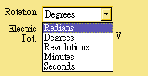
| ( 6 ) | 點Rotation,並從其彈跳出之menu中,選擇半徑( Radians )。
| ||
| ( 7 ) | 按OK。 | ||
| Step3-1: 產生內件(創造曲軸) | |||
| 畫曲軸: | ( 1 ) | ( 1 ) 從工具列中點選圓 | |
| ( 2 ) | 面上點一下,移動滑鼠延伸此圓之半徑,等調整到適 | ||
| 設定曲軸之重量: | ( 1 ) | 從Window menu  中,選擇Properties(屬性)按鍵。 中,選擇Properties(屬性)按鍵。
| |
| ( 2 ) | 點mass(重量)欄位,並輸入數值35  。 。 | ||
| 設定曲軸之尺寸大小 | ( 1 ) | 若沒有點選在圓上,請再點選一次。 | |
| ( 2 ) | 於座標列中,點Radius(半徑)r之欄位,輸入250 。 。 | ||
| 放大 | ( 1 ) | 在工具列中點選Zoom In之工具  。 。 | |
| ( 2 ) | 在圓附近點選。 | ||
| ( 3 ) | 在工具列中選瞄準工具或壓一下空白鍵去解除放大工具。 | ||
Step3-2:產生內件(創造活塞) | |||
| 畫正方形 | ( 1 ) | 於工具列上選擇正方形 (square)  工具。 工具。 | |
| ( 2 ) | 在螢幕上點選一下,拖曳至右邊,再點一下即完成此正方形。 | ||
| 設定活塞大小 | ( 1 ) | 於座標欄上點選高與寬之欄位,輸入200 。 。 | |
| 設定活塞重量 | ( 1 ) | 若沒有點選在正方形上,請再點選一次。 | |
| ( 2 ) | 從Window menu  中選擇Properties(屬性) 中選擇Properties(屬性)  。 。 | ||
| ( 3 ) | 點選重量欄位,並輸入數值1  。 。 | ||
| Step3-3: 產生內件(創造連結桿) | |||
| 畫長方形 | ( 1 ) | 於工具列上選擇(square) 工具。 | |
| ( 2 ) | 在視窗上點選一下,拖曳至右邊,再點一下即完成此長方形。 | ||
| 設定連結桿重量 | ( 1 ) | 若沒有點選在長方形上,請再點選一次。 | |
| ( 2 ) | 從Window menu中選擇Properties(屬性)。 | ||
| ( 3 ) | 點選重量欄位,並輸入數值2  。 。 | ||
| 設定連結桿大小 | ( 1 ) | 點 座標列中 高 之欄位,並輸入數值500。 | |
| ( 2 ) | 點 座標列中 寬 之欄位,並輸入數值100。
| ||
| Step4-1: 創造連接點(創造連接桿之點) | |||
| 去創造和定位連接桿之點 | ( 1 ) | 在工具列中,於(Point)  工具連按兩下。 工具連按兩下。 | |
| ( 2 ) | 窗選連接桿,出現兩個 ×之符號。 | ||
| ( 3 ) | 點 上面的 ×一下。 | ||
| ( 4 ) | 點 下面的 ×一下,即完成。 | ||
| Step4-2: 創造連接點(貼上曲軸之點) | |||
| 創造和定位曲軸之點 | ( 1 ) | 滑鼠於曲軸上移動,等到出現 ×符號。 | |
| ( 2 ) | 點選其中央之 ×點。 | ||
| ( 3 ) | 移動滑鼠至圓的左邊四分之一處,尋找 ×點,並點選它。 | ||
| Step4-3: 創造連接點(貼上活塞之點) | |||
| 創造點【此點定位於(0,0)】 | ( 1 ) | 點選(square point element)  之工具。 之工具。 | |
| ( 2 ) | 於活塞上任意處點一下。 | ||
| ( 3 ) | 在座標列中x欄位,數值0。 | ||
| ( 4 ) | 壓一下tab鍵,使其移動至 y 欄位,輸入數值-50。 | ||
| ( 5 ) | 從 Window menu  中,選擇Properties(屬性) 中,選擇Properties(屬性)  。 。 | ||
| ( 6 ) | 於屬性視窗之角度(angle、 Ø )欄位中,輸入數值1.571 。 。 | ||
| 創造連結點 | ( 1 ) | 點一下點(Point)工具。 | |
| ( 2 ) | 移動至正方形中央,尋找 ×符號。 | ||
| ( 3 ) | 點 ×符號,則點將出現於圖上。 | ||
| Step4-4: 創造連接點(貼一點至視窗上) | |||
| 創造及定位此點 | ( 1 ) | 點一下點(Point)工具。 | |
| ( 2 ) | 移動滑鼠接近原點位置,尋找 ×點,並點選它。 | ||
| ( 3 ) | 從Window menu中選擇Appearance(顯示)。 | ||
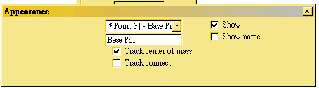
| ( 4 ) | 在 點 之name(名字)欄位中,打入Base Pin。
| ||
| Step4-5: 創造連接點 (貼一槽至視窗上) | |||
| 創造及定位視窗上之槽 | ( 1 ) | 在工具列中選擇(solt element)  工具。 工具。 | |
| ( 2 ) | 移動滑鼠至原點位置,尋找 ×點。 | ||
| ( 3 ) | 點選它,即可見垂直槽。 | ||
| Step5-1: 產生連結 (組合活塞及槽) | |||
| 產生與槽的連結 | ( 1 ) | 在活塞上點選正方形之點,按住shift鍵,點選槽。 | |
| ( 2 ) | 在工具列中,選擇組合  即可。 即可。 | ||
| Step5-2: 產生連結(將曲軸定位於視窗上) | |||
| 將曲軸組合(定位)於原點上 | ( 1 ) | 將曲軸組合(定位)於原點上 | |
| ( 2 ) | 點屬性,跳出其視窗,從裡頭最上部之欄位,選擇Base Pin,即原點就被選到。 | ||
| ( 3 ) | 壓住shift鍵,選曲軸中心。 | ||
| ( 4 ) | 點Join(組合)鍵。 | ||
| Step5-3: 產生連結(組合內件) | |||
| 組合活塞及連桿 | ( 1 ) | 選擇活塞內之圓形點,並壓住shift鍵,選連桿最上部之點。 | |
| ( 2 ) | 點Join(組合)鍵。 | ||
| ( 3 ) | 選連桿最下部之點,並壓住shift鍵,選曲軸左邊之點。 | ||
| ( 4 ) | 點Join(組合)鍵,即完成。 | ||
| ( 5 ) | 於曲軸上裝入馬達。 | ||
| Step5-4: 產生連結 (避免干涉) | |||
| 避免干涉 | ( 1 ) | 選活塞,按住shift鍵,再選曲軸。 | |
| ( 2 ) | 點並壓住Object menu。 | ||
| ( 3 ) | 在Object menu中,選Do Not Collide。 | ||
| Step6: 產生力量 (產生力量) | |||
| 畫力量 | ( 1 ) | 在工具列中,選擇Force(力量)工具。 | |
| ( 2 ) | 移動滑鼠至活塞頂端之中間點,尋找 ×符號。 | ||
| ( 3 ) | 點 所見之 ×點,將滑鼠往上拉,並點一下。 | ||
| 力量大小 | ( 1 ) | 點力的形狀。 | |
| ( 2 ) | 在座標欄中,點選Fy欄位,並輸入數值-100。 | ||
| ( 3 ) | 在座標欄中,點選Fx欄位,並輸入數值0。 | ||
| 一力所須花的時間 | ( 1 ) | 選擇力量。 | |
| ( 2 ) | 從 Window menu中,選擇Properties(屬性)。 | ||
| ( 3 ) | 於屬性視窗中,點選Active When鈕,若在Window視窗下,未輸入and(body[2].v.y<0,body[1].v.r<35)前,先不要點選Always。 | ||
| ( 4 ) | 輸入and(body[2].v.y<0,body[1].v.r<35)公式。 | ||
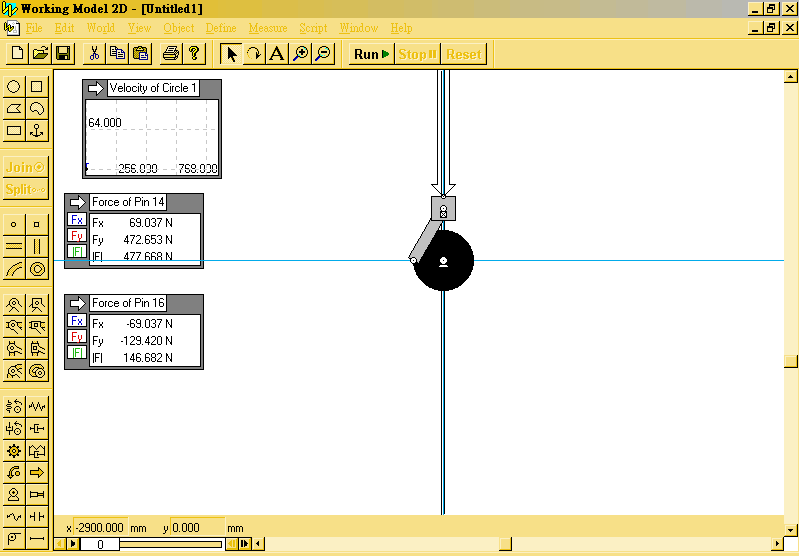
| ( 5 ) | 在工具列中,點選Run(執行)鈕。 | ||
| ( 6 ) | 若要進行下一步時,在工具列中,點選Reset(停止)鈕。 | ||
| Step7-1: 模擬屬性之設定(量測) (Show出Graph之圖形) | |||
| 創造Graph圖形 | ( 1 ) | 選擇圓形。 | |
| ( 2 ) | 從Measure(量測)menu選擇Velocity(速度),然後從速子目錄選擇Rotation(旋轉)Graph圖形。 | ||
| Step7-2: 模擬屬性之設定(量測) (顯示力量之數位尺) | |||
| 顯示力量之數位尺 | ( 1 ) | 選擇曲軸主要之承受點(中心點)。 | |
| ( 2 ) | 從Measure(量測)menu選擇Force(力量)。 | ||
| ( 3 ) | 對另一承受點(左邊四分之一點)做重複動作。 | ||
| 移動此數位尺 | ( 1 ) | 選擇此數位尺。 | |
| ( 2 ) | 將它隨意拉至一個定位。 | ||
| Step8: 執行模擬 (修改圖形顯示) | |||
| 關掉軸的顯示,讓數字更加清楚 | ( 1 ) | 在螢幕上選速度尺(velocity meter)。 | |
| ( 2 ) | 從Window menu中選擇Appearance(顯示)。 | ||
| ( 3 ) | 關上Labels(標籤)和Units(單位)兩項目。 | ||
| Step9: 模擬之修改 | |||
|
 |