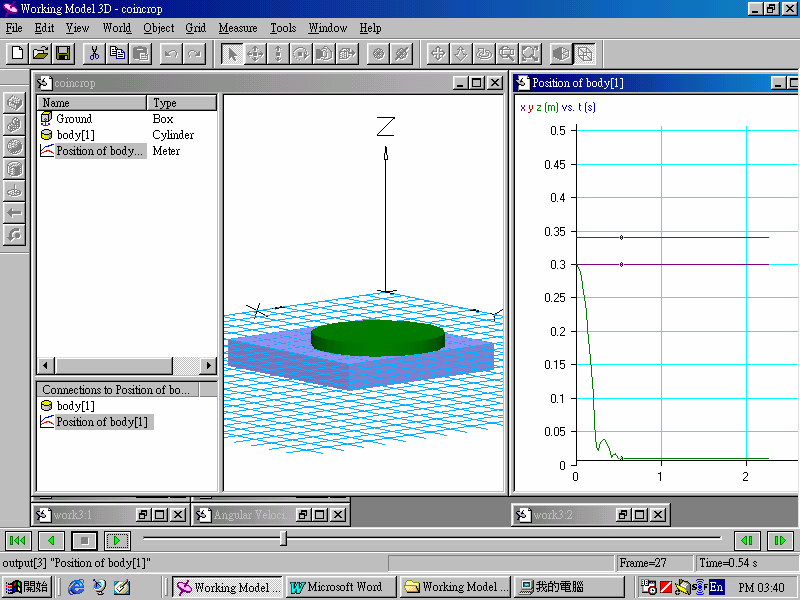
| Step1: 啟動Working Model 3D | |||
| (1) | 開始Working Model 3D程序。 | ||
| (2) | 在 Grid 選單裡選擇 Show Grid。 | ||
| Step2: 畫出硬幣 | |||
| (1) | 敲擊Sketch工具欄上的Cylinder工具。 | ||
| (2) | 在Edit Grid上的任何位置安置指示物和敲擊滑鼠。 | ||
| (3) | 在周圍移動滑鼠直到圓的直徑達到 0.2或 0.3公尺,之後敲擊滑鼠鈕。 | ||
| (4) | 輕微地移動滑鼠來伸展圓形.再次敲擊滑鼠鈕來完成。 | ||
| Step3: 定位硬幣 | |||
| (1) | 雙擊視窗件文件或Object選單的硬幣來沿著視窗左邊緣來執行。 | ||
| (2) | 藉著輸入 0.3 至 Z軸編輯框改變Z軸的硬幣,然後按 Enter。 | ||
| (3) | 藉著輸入 20 至 Rx編輯框改變硬幣方向,按 Enter。 | ||
| (4) | 關閉 Properties 視窗。 | ||
| (5) | 敲擊瑩幕的空白區域。 | ||
| ~~~~~後面步驟的檢視~~~~~ | |||
| (1) | 敲擊View工具欄上的Zoom In / Out。 | ||
| (2) | 敲擊靠近的座標軸末端, 按下滑鼠鈕,之後上下移動滑鼠。 | ||
| (3) | 當整個 Edit Grid 很明顯時,釋放滑鼠鈕。 | ||
| (4) | 假如 Edit Grid 沒有居中顯現,敲擊 Pan工具。 | ||
| (5) | 敲擊文檔任何地方,壓下滑鼠鈕,拖曳滑鼠。 | ||
| (6) | 重攝全景是必須的直到你上面的圖檢視相似。 | ||
| Step4: 建立一個平面 | |||
| (1) | 選擇位於World選單的 Ground Plane。 | ||
| (2) | 在Edit選單裡選擇 Select All。 | ||
| (3) | 選擇位於位於Object選單裡的 Collide。 | ||
| Step5: 執行模擬 | |||
| (1) | 敲擊位於視窗左下邊Tape Player Control裡的 Run鈕。 | ||
| (2) | 敲擊位於Tape Control Player裡的 Reset鈕。 | ||
| Step6: 對物體加入顏色 | |||
| (1) | 選擇位於View 選單裡的 Shaded。 | ||
| (2) | 敲擊位於Tape Player Contro 裡的 Run 鈕。 | ||
| (3) | 敲擊 Reset鈕在執行 12 框之後。 | ||
| Step7: 變更視野 | |||
| (1) | 敲擊位於View工具欄上的 Pan鈕,按鍵盤上的 F2鍵。 | ||
| (2) | 敲擊工作空間的任何地方曳滑鼠至右邊。 | ||
| (3) | 按著鍵盤上的 P。 | ||
| (4) | 敲擊位於View工具欄的Zoom In / Out工具。 | ||
| (5) | 敲擊硬幣的任何處並往上拖曳滑鼠。 | ||
| (6) | 敲擊View工具欄上的 Rotate Around,或按著鍵盤上的F4。 | ||
| (7) | 敲擊圓內部任何處,並在周圍拖曳滑鼠。 | ||
| (8) | 按著鍵盤上的F鈕。 | ||
| (9) | 敲擊View工具欄裡的Toggle Isometric鈕,或選擇View選單裡的Isometric。 | ||
| (10) | 選擇View選單裡的Perspective。 | ||
| (11) | 選擇在Tape Player Control裡的 Run 鈕之後並使用檢視處理工具當模擬正在執行的時候。 | ||
| (12) | 執行 12 框之後敲擊 Reset 鈕。 | ||
| Step8: 分析模擬 | |||
| (1) | 雙擊文件檔視窗或 Object 選單的硬幣並沿著視窗左邊執行。 | ||
| (2) | 敲擊Properties視窗的右邊箭頭來捲動表格直到 Vectors表顯現為止 ,之後敲擊 Vectors 表 。 | ||
| (3) | 敲擊Velocity Vector方框安置位於其中的選擇目錄。 | ||
| (4) | 敲擊View工具欄上的Zoom In / Out工具。 | ||
| (5) | 敲擊硬幣的任何處並向下拖曳滑鼠使之圖像電子放大更接近。 | ||
| (6) | 敲擊在Tape Player Control裡的 Run 按鈕。 | ||
| (7) | 敲擊Stop鈕,之後藉著敲擊 Reset 鈕來重新模擬。 | ||
| Step9: 存檔 | |||
| (1) | 選擇在 File裡的 Save。 | ||
| (2) | 選擇一個目錄給你所要的檔案來儲存。 | ||
| (3) | 在編輯框裡的的 File名稱裡輸入COINDRAP。 | ||
| (4) | 敲擊 Save。 | ||
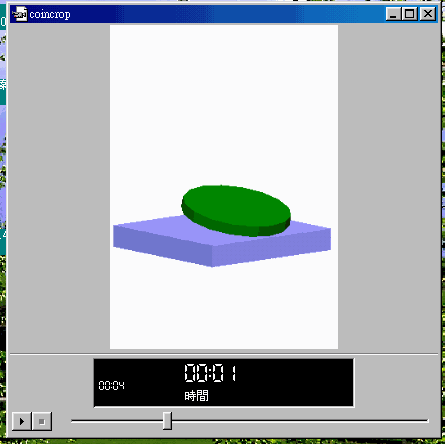
| Step9: 輸出影像動畫至視窗成為Avi檔 | |||
| (1) | 使用Pan,Zoom In / Out及Rotate Around工具分類檢視。 | ||
| (2) | 在 File選單裡選擇 Expert Video。 | ||
| (3) | 在 File名稱編輯框裡打入COINDROP。 | ||
| (4) | 敲擊Save。 | ||
 |