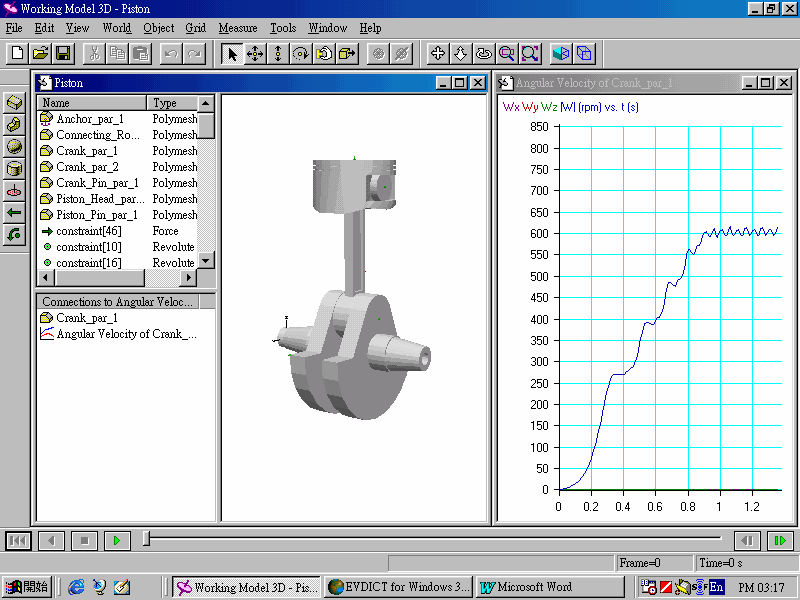
| Step1: 打開模型檔 | |||
| (1) | 打開位於Program Files\Working Model 3D \ Tutorials \ Exercise 2的Piston.wm3。 | ||
| (2) | 敲擊在Tape Player Control的 Run 鈕。 | ||
| (3) | 藉著敲擊Stop鈕再按 Reset 鈕,然後在按一次 Run 鈕重複模擬。 | ||
| Step2: 了解零件關係 | |||
| (1) | 選擇位於 Object 選單裡的 Piston_Head_par1。 | ||
| (2) | 選擇位於 Connections 選單裡的 constraint [ 40 ]。 | ||
| (3) | 雙擊位於 Connections 選單裡的 constraint [ 40 ]。 | ||
| (4) | 選擇位於 Object 選單裡的其他少數物體。 | ||
| Step3: 設定初始條件 | |||
| (1) | 敲擊位於Edit工具欄的 Move工具。 | ||
| (2) | 向上移動滑鼠到位於圖框視窗機軸平衡力的表面。 | ||
| (3) | 壓著滑鼠向下移動並拖曳滑鼠來旋轉機軸。 | ||
| (4) | 放置機軸以致於活塞中途越過全部的衝程。 | ||
| (5) | 敲擊位於Tape Player Control裡的 Run 鈕。 | ||
| (6) | 敲擊 Stop 鈕,之後藉著敲擊 Reset 鈕重新模擬。 | ||
| Step4: 交互式地執行模擬 | |||
| (1) | 選擇位於Object選單裡旋轉馬達,constaint[10]。 | ||
| (2) | 選擇位於Object選單裡的 Create Input,然後在選擇顯現在子選單裡的 Rotational Velocity。 | ||
| (3) | 選擇輸入滑塊,之後再選擇位於 Edit選單裡Properties。 | ||
| (4) | 敲擊位於Properties視窗的Appearance表,之後鍵入 Motor Rotational Velocity當作輸入滑標的名稱。 | ||
| (5) | 敲擊位於Properties 視窗的 Input 表,之後鍵入0當作最小的輸入範圍而3600當作最大的範圍,此數據說明每秒的角速度。 | ||
| (6) | 敲擊位於Tape Player Control裡的 Run 鈕。 | ||
| (7) | 當模擬正在執行的時候,試著拖動滑塊到達較高及較低的值。 | ||
| (8) | 敲擊 Stop 鈕,之後藉著敲擊 Reset 鈕重新模擬。 | ||
| (9) | 敲擊位於輸入滑標視窗的結束框。 | ||
| Step5: 測反作用力量 | |||
| (1) | 選擇位於Object選單裡的Piston_Pin_par_1。 | ||
| (2) | 在 Connections List裡選擇 constraint [ 34 ],向內捲的接點它連結接合桿至活塞銷。 | ||
| (3) | 在Measure選單裡選擇Force on Connecting_Rod_par_1來表示coord [ 32 ]。 | ||
| (4) | 敲擊位於Tape Player Control裡的 Run 按鈕。 | ||
| (5) | 敲擊Stop鈕,之後藉著敲擊 Reset 鈕重新模擬。 | ||
| (6) | 敲擊量表視窗裡的結束框。 | ||
| Step6: 使動力學向量顯現 | ||||
| (1) | 顯示連接桿的加速度 | |||
| a ) | 雙擊在Object選單裡的 Connecting_Rod_par_1。 | |||
| b ) | 敲擊在Properties視窗裡的右邊箭頭來捲動功能直到Vectors項出現,之後再敲擊Vectors項。 | |||
| c ) | 敲擊 Acceleration Vector 框來安置一個檢查標示在裡面。 | |||
| d ) | 敲擊位於View工具欄的 Toggle Wireframe 鈕。 | |||
| e ) | 敲擊位於Tape Player Control裡的 Run 鈕。 | |||
| f ) | 敲擊Stop鈕,之後藉著敲擊 Reset 鈕來重新模擬。 | |||
| (2) | 使加速度向量更明顯 | |||
| a ) | 選擇View選單裡的Vector Display。 | |||
| b ) | 鍵入0.09當作 Acceleration 向量的縮放比例因子。 | |||
| c ) | 敲擊位於Vector Setting對話框裡的 Color 鈕到下一個加速度向量。 | |||
| d ) | 選擇一個明亮的紅色並敲擊OK來關閉 Color 對話框。 | |||
| e ) | 敲擊 OK 來關閉 Vector Settings 對話框。 | |||
| f ) | 敲擊位於Tape Player Control裡的 Run 鈕。 | |||
| g ) | 敲擊Stop鈕,然後藉著敲擊Reset鈕重新模擬。 | |||
| Step7: 精確地調整模擬 | ||||
| (1) | 裝置馬達 | |||
| a ) | 雙擊位於Object選單裡的旋轉馬達,constraint [ 10 ]。 | |||
| b ) | 敲擊Constraint表。 | |||
| c ) | 從適用的拘束目錄中選擇Revolute Join | |||
| (2) | 加入負荷力 | |||
| a ) | 敲擊位於View工具欄的Toggle Wireframe。 | |||
| b ) | 敲擊位於View工具欄的Rotate Around工具或按鍵盤上的T,如此你可以看見活塞頭頂端。 | |||
| c ) | 敲擊位於Sketch工具欄的 Force工具。 | |||
| d ) | 敲擊 Piston 頂端中心部分的指示物。 | |||
| e ) | 雙擊位於繪圖視窗或 Object 選單的力量圖像。 | |||
| f ) | 假如必需的時候,敲擊 Force 表,之後在z軸運用上鍵 10Newton向下的力。 | |||
| g ) | 選擇位於View選單裡的 Go Home。 | |||
| h ) | 選擇位於Tape Player Control裡的 Run 鈕。 | |||
| i ) | 敲擊Stop鈕,之後藉著敲擊 Reset 鈕來重新模擬。 | |||
| (3) | 修正力量模擬真實的節氣閥 | |||
| a ) | 雙擊位於繪圖視窗或 Object 選單裡的力量圖標。 | |||
| b ) | 敲擊 Active 表。 | |||
| c ) | 當下列各項公式比 0大的時候敲擊 Active 搖控,之後並輸入下列各項公式:and ( body [ 7 ] .Vz <= 0 , | body [ 2 ] w | < 62 )。 | |||
| d ) | 執行模擬。 | |||
| (4) | 檢驗結果 | |||
| a ) | 在 Object 選單裡選擇 Crank_par_1,曲柄的左半部。 | |||
| b ) | 從 Measure 選單裡選擇Angular Velocity。 | |||
| c ) | 在 World 選單裡選擇Number & Units。 | |||
| d ) | 在 Rot. V e l下拉式功能表裡選擇 rpm。 | |||
| e ) | 敲擊OK來關閉 Numbers & Units 框。 | |||
| f ) | 執行模擬。 | |||
 |