| Step1: 程式 Setup,啟動及設定工作環境 | |||
| (1) | 首先 Setup Exceeds,先執行 Exceed,然後再安裝 Exceed 3D,安裝完畢後,從新啟動電腦。 | ||
| (2) | 接著 Setup DADS,安裝完畢從新啟動電腦。 | ||
| (3) | 選擇 DADS 3D 進入程式畫面。 | ||
| (4) | 選取畫面上 Analysis 項,選擇 System,接著按取 Edit,鍵入 Ending time = 5.5,按 Accept。 | ||
| (5) | 選取 Dynamic 項,按取 Edit,選擇 Reaction Forces = True,按Accept。 | ||
| Step2: 物體定義 | ||||
| (1) | 選取畫面上 Body 項,接著按取 Create。 | |||
| a ) | 在 Name 欄內鍵入 Ground。 | |||
| b ) | 在 Geometry 中 ,按下 Create 指令選擇 Cube, 接著設定 X width = 4.0、Y width = 4.0、Z width = 0.2,按 Visibility 指令選 Solid,找到 Shadow Off 按下轉成 Shadow On,緊接著將 Shading Flat 按下成 Shading Smooth,然後選擇Accept。 | |||
| c ) | 在 Triads 中,按下 Create, 設定 Name = Ground_rev1,Angle2 = 90,按 Redraw,在 Show triad & Label 選 Enable,按 Redraw,然後選擇 Accept。 | |||
| d ) | 選取 Mass Properties,定義 Fixed To Ground = True,選擇Accept。 | |||
| e ) | 再按下 Accept 一次。 | |||
| (2) | 選取畫面上 Body 項,接著按取 Create。 | |||
| a ) | 在 Name 欄內鍵入 Pend1。 | |||
| b ) | 在 Geometry 中,按下 Create 指令選擇 Cylinder,接著設定 Radius = 0.2、Length = 10.0、Nodes = 12.0,按 Visibility 指令選 Solid,找到 Shadow Off 按下轉成 Shadow On,緊接著將 Shading Flat 按下轉成 Shading Smooth,然後選擇Accept。 | |||
| c ) | 在 Origin Numeric 鍵入 ( 0.0 , 5.0 , 0.0 ),設定 Angle1 = -30,選擇 Redraw,接著Origin Numeric再鍵入 ( 0.0 , 5*cos(-30*pi/180) , 5*sin(-30*pi/180)),再按 Redraw一次。 | |||
| d ) | 在 Triads 中,按下 Create,設定 Name = Pend1_rev1,輸入 Origin 等於 ( 0.0 , -5.0 , 0.0 ),Angle2 = 90,按 Redraw,在 Show Triad & Label 中選 Enable,最後選擇 Accept。 | |||
| e ) | 選取 Mass Properties,將 Mass = 6,慣性矩 Inertia XX = 6*10^2/12、Inertia YY=0、Inertia ZZ=6*10^2/12,定義 Fixed To Ground = False,選擇 Accept。 | |||
| f ) | 再按下 Accept 一次。 | |||
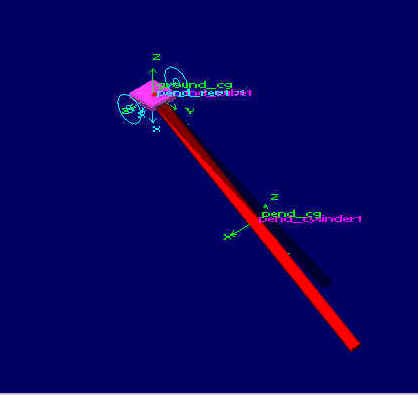
| g ) | 完成機構圖,如圖 3.2-1。 | |||
| (3) | 選用下拉式功能表 File | |||
| a ) | 滑鼠移至 Save As 點選,接著在 Selection 鍵入路徑檔名 D:\ dads \ case1 \…,按下 OK,存檔。 | |||
| Step3: 接點定義 | ||||
| (1) | 選取畫面上 Joint 項,接著選擇 Revolute,按取 Create。 | |||
| a ) | 將 Name = Rev1 輸入,接著再將 Body 1 Name = Ground,Body 2 Name = Pend1,Triad On Body1 = Ground_rev1,Triad On Body2 = Pend1_rev1,選擇 Accept。 | |||
| Step4: 動態模擬分析 | |||
| (1) | 選取下拉式功能表 Solve,將 Case = pend1,按下Solve 開始製作動態投影片,完畢接著按下任意鍵。 | ||
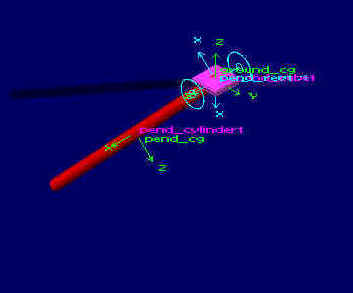
| (2) | 選取下拉式功能表 Animate,按 Load A File 選取pend1.bin,選擇 Loop Animation = 2,按下 Execute Animation,觀看其動態模擬,如圖 3.2-2,動態完畢按 Close。 | ||
| Step5: 動態曲現圖 | |||
| (1) | 選取下拉式功能表 Graph,在 Current Binary File 內選pend1.bin,在左下角出現許多參數分析,在 Name 欄內鍵入pend1,點選 Body,再點選 Pend1,然後在 x輸入 t;在 y輸入 = Pend1:y,按下 Create,在 Draw Curves Multi Axis Plot點選 case1,接著繪出圖形,如圖 3.2-3,其餘參數可依法操作觀賞其圖形變化。 PS:( pend1:對於 y 軸與時間 t 的軌跡變化曲線 )。 | ||
| (2) | 接下來開啟下拉式功能表 File,選 Exit,接著詢問是否存檔離開,選擇 Save,鍵入路徑檔名D:\ DADS \ Case1 \…,按下OK。 | ||

 |