 項,選擇
項,選擇  ,接著按取
,接著按取  ,鍵入 ENDING TIME = 10,DEBUG FLAG=TRUE,按
 。
。| Step1: 程式 Setup,啟動及設定工作環境 | |||
| (1) | 首先 Setup Exceeds,先執行 Exceed,然後再安裝 Exceed 3D,安裝完畢後,從新啟動電腦。 | ||
| (2) | 接著 Setup DADS,安裝完畢從新啟動電腦。 | ||
| (3) | 選擇 DADS 3D 進入程式畫面。 | ||
| (4) | 選擇視窗上的View接著選取Restore View選取 Y_up。 | ||
| (5) | 選取畫面上項,選擇 ,接著按取 ,鍵入 ENDING TIME = 10,DEBUG FLAG=TRUE,按。 | ||
| Step2: 物體定義 | ||||
| (1) | 選取畫面上 項,接著按取 項,接著按取  。 。 | |||
| (a) | 在 Name 欄內鍵入 GROUND。 | |||
| (b) | 選取  ,定義 Fixed To Ground = True,選擇。 ,定義 Fixed To Ground = True,選擇。 | |||
| (c) | 在 Geometry 中,按下 指令選擇 Cube,接著設定 X Width= 10.0、Y Width= 0.5、Z Width = 10.0。 | |||
| (d) | 選取 ,定義 ORIGIN = (0,-1.25,0),選擇,再按下 一次。 ,定義 ORIGIN = (0,-1.25,0),選擇,再按下 一次。 | |||
| (e) | 繼續在 Geometry 中,按下 指令選擇 Cylinder,設定 Radius=0.5 、Length=1.0、Nodes= 10.0。 | |||
| (f) | 選取 ,定義 ORIGIN = (0,-0.5,0),選擇,再按下 一次。 | |||
| (g) | 選取  ,設定Show Triad & Label= ,設定Show Triad & Label= ,選擇,再按下 一次。 ,選擇,再按下 一次。 | |||
| (2) | 選取畫面上 項,接著按取 。 | |||
| (a) | 在 Name 欄內鍵入 SPINDLE。 | |||
| (b) | 選取,點選 ,設定INERTIA XX=0.15、INERTIA YY=0.125、INERTIA ZZ=0.15選擇。 ,設定INERTIA XX=0.15、INERTIA YY=0.125、INERTIA ZZ=0.15選擇。 | |||
| (c) | 選取 ,定義 YL TORQUE=750,選擇。 ,定義 YL TORQUE=750,選擇。 | |||
| (d) | 定義 ORIGIN =(0,10,0) | |||
| (e) | 選取,設定Show Triad & Label=,選擇。 | |||
| (f) | 在 Geometry 中,按下 指令選擇 Cylinder,設定 Radius=0.5 、Length =0.5、Nodes = 12,選擇。 | |||
| (g) | 繼續在 Geometry 中,按下 指令選擇 Cylinder,設定 Radius=0.2 、Length =9.75、Nodes = 8.0。 | |||
| (h) | 選取 ,定義 ORIGIN = (0,-5.125,0),選擇,再按下 一次。 | |||
| (3) | 選取畫面上 項,接著按取 。 | |||
| (a) | 在 Name 欄內鍵入 ARM1。 | |||
| (b) | 選取,點選,設定MASS=5.0、INERTIA XX=0.15、INERTIA YY=0.125、INERTIA ZZ=0.15選擇。 | |||
| (c) | 選取,設定Show Triad & Label=,選擇。 | |||
| (d) | 定義 ORIGIN =(7.428,6.0,0),點選 。 定義 Method= Euler angle(XZX),設定Angle1=5.759,定義Angular Unite=Radians。 。 定義 Method= Euler angle(XZX),設定Angle1=5.759,定義Angular Unite=Radians。 | |||
| (e) | 在 Geometry 中,按下 指令選擇 Sphere,設定X Radius=0.5 、Y Length =0.5、Nodes around= 8.0、Nodes along=8.0,選擇。 | |||
| (f) | 繼續在 Geometry 中,按下 指令選擇 Cylinder,設定 Radius=0.1、Length =7.5、Nodes = 6.0。 | |||
| (g) | 選取 ,定義 ORIGIN = (-4.25,0,0),Angle3=90,選擇,再按下 一次。 | |||
| (4) | 選取畫面上 項,接著按取 。 | |||
| (a) | 在 Name 欄內鍵入 ARM2。 | |||
| (b) | 選取,點選,設定MASS=5.0、INERTIA XX=0.15、INERTIA YY=0.125、INERTIA ZZ=0.15選擇。 | |||
| (c) | 選取,設定Show Triad & Label=,選擇。 | |||
| (d) | 定義 ORIGIN =(-7.428,6.0,0),點選。 定義 Method=  ,設定Angle1=0.524,定義Angular Unite= ,設定Angle1=0.524,定義Angular Unite= 。 。 | |||
| (e) | 在 Geometry 中,按下 指令選擇 Sphere,設定X Radius=0.5 、Y Length =0.5、Nodes around = 8.0、Nodes along=8.0,選擇。 | |||
| (f) | 繼續在 Geometry 中,按下 指令選擇 Cylinder,設定 Radius=0.1、Length =7.5、Nodes = 6.0。 | |||
| (g) | 選取 ,定義 ORIGIN = (4.25,0,0),Angle3=90,選擇,再按下 一次。 | |||
| (5) | 選取畫面上 項,接著按取 。 | |||
| (a) | 在 Name 欄內鍵入 SLIDER。 | |||
| (b) | 選取 ,點選,設定MASS=5.0、INERTIA XX=0.15、INERTIA YY=0.125、INERTIA ZZ=0.15選擇。 | |||
| (c) | 選取,設定Show Triad & Label=,選擇。 | |||
| (d) | 定義 ORIGIN =(0,4,0) | |||
| (e) | 在 Geometry 中,按下 指令選擇 Tube,設定Inner radius=0.2 、Outer radius=0.5,選擇,再按下 一次。 | |||
| (6) | 選取畫面上 項,接著按取 。 | |||
| (a) | 在 Name 欄內鍵入 SUPPORT1。 | |||
| (b) | 選取,點選,設定MASS=2.0、INERTIA XX=0.1、INERTIA YY=5.0、INERTIA ZZ=5.0選擇。 | |||
| (c) | 選取,設定Show Triad & Label=,選擇。 | |||
| (d) | 定義 ORIGIN =(2.232,6.0,0),點選。 定義 Method= ,設定Angle1=0.857,定義Angular Unite=。 | |||
| (e) | 在 Geometry 中,按下 指令選擇 Cylinder,設定 Radius=0.1 、Length =5.291、Nodes =6.0。 | |||
| (f) | 選取 ,定義 Angle3=90,選擇,再按下 一次。 | |||
| (7) | 選取畫面上 項,接著按取。 | |||
| (a) | 在 Name 欄內鍵入 SUPPORT2。 | |||
| (b) | 選取,點選,設定MASS=2.0、INERTIA XX=0.1、INERTIA YY=5.0、INERTIA ZZ=5.0選擇。 | |||
| (c) | 選取,設定Show Triad & Label=,選擇。 | |||
| (d) | 定義 ORIGIN =(-2.232,6.0,0),點選。 定義 Method= ,設定Angle1=5.426,定義Angular Unite=。 | |||
| (e) | 在 Geometry 中,按下 指令選擇 Cylinder,設定 Radius=0.1 、Length =5.291、Nodes =6.0。 | |||
| (f) | 選取,定義 Angle3=90,選擇,再按下 一次。 | |||
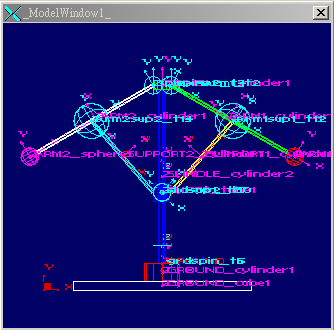
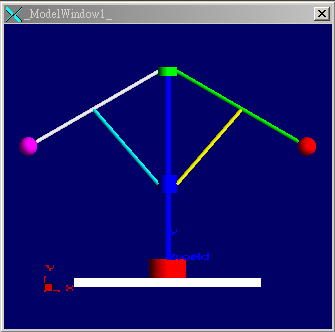
| (8) | 完成圖如圖3.1。 | |||
| Step3: 接點定義 | ||||
| (1) | 選取畫面上 項,接著按取,選取SPINDLE。 | |||
| (a) | 在 Triads 中,按下 指令。 | |||
| (b) | 在 Name 欄內鍵入 spinarm1_t1,並定義 ORIGIN =(0.5,0,0),選擇,再按下 一次。 | |||
| (2) | 選取畫面上 項,接著按取,選取ARM1。 | |||
| (a) | 在 Triads 中,按下 指令。 | |||
| (b) | 在 Name 欄內鍵入 spinarm1_t2,選擇,再按下 一次。 | |||
| (3) | 選取畫面上 項,接著按取 項,接著按取 ,並選取 。 ,並選取 。 | |||
| (a) | 在 Name 欄內鍵入cylin1 。 | |||
| (b) | 分別設定BODY 1 NAME=SPINDLE ,BODY 2 NAME=ARM1,TRIAD ON BODY1=spinarm1_t1,TRIAD ON BODY2=spinarm1_t2。 | |||
| (c) | 點選一下spinarm1_t2的 ,選擇。 ,選擇。 | |||
| (4) | 選取畫面上 項,接著按取,選取SPINDLE。 | |||
| (a) | 在 Triads 中,按下指令。 | |||
| (b) | 在 Name 欄內鍵入 spinarm2_t3,並定義 ORIGIN =(-0.5,0,0),選擇,再按下 一次。 | |||
| (5) | 選取畫面上 項,接著按取 ,選取ARM2。 | |||
| (a) | 在 Triads 中,按下指令。 | |||
| (b) | 在 Name 欄內鍵入 spinarm2_t4,並定義 ORIGIN =(8.0,0,0),選擇,再按下 一次。 | |||
| (6) | 選取畫面上 項,接著按取,並選取。 | |||
| (a) | 在 Name 欄內鍵入cylin2 。 | |||
| (b) | 分別設定BODY 1 NAME=SPINDLE ,BODY 2 NAME=ARM2,TRIAD ON BODY1=spinarm2_t3,TRIAD ON BODY2=spinarm2_t4,選擇。 | |||
| (7) | 選取畫面上 項,接著按取,選取GROUND。 | |||
| (a) | 在 Triads 中,按下 指令。 | |||
| (b) | 在 Name 欄內鍵入 grdspin_t5,點選。 | |||
| (c) | 選取 Rotate/Trans,定義 Angle1=-90,選擇,再按下 一次。 | |||
| (8) | 選取畫面上 項,接著按取,選取SPINDLE。 | |||
| (a) | 在 Triads 中,按下 指令。 | |||
| (b) | 在 Name 欄內鍵入 grdspin_t6。 | |||
| (c) | 選取,定義 Angle1=-90,選擇,再按下 一次。 | |||
| (9) | 選取畫面上項,接著按取 ,並選取 。 ,並選取 。 | |||
| (a) | 在 Name 欄內鍵入rev1 。 | |||
| (b) | 分別設定BODY 1 NAME=GROUND , BODY 2 NAME=SPINDLE ,TRIAD ON BODY1= grdspin_t5,TRIAD ON BODY2=grdspin_t6。 | |||
| (c) | 點選一下grdspin_t6的 ,選擇。 | |||
| (10) | 選取畫面上 項,接著按取 ,選取SLIDER。 | |||
| (a) | 在 Triads 中,按下指令。 | |||
| (b) | 在 Name 欄內鍵入 slidsup1_t7,點選選擇。 | |||
| (11) | 選取畫面上 項,接著按取,選取SUPPORT1。 | |||
| (a) | 在 Triads 中,按下 指令。 | |||
| (b) | 在 Name 欄內鍵入 slidsup1_t8,選擇。 | |||
| (12) | 選取畫面上 項,接著按取,並選取。 | |||
| (a) | 在 Name 欄內鍵入rev2 。 | |||
| (b) | 分別設定BODY 1 NAME= SLIDER,BODY 2 NAME=SUPPORT1,TRIAD ON BODY1=slidsup1_t7,TRIAD ON BODY2=slidsup1_t8,選擇。 | |||
| (13) | 選取畫面上 項,接著按取,選取SLIDER。 | |||
| (a) | 在 Triads 中,按下指令。 | |||
| (b) | 在 Name 欄內鍵入 slidsup2_t9,點選,選擇。 | |||
| (14) | 選取畫面上 項,接著按取 ,選取SUPPORT2。 | |||
| (a) | 在 Triads 中,按下指令。 | |||
| (b) | 在 Name 欄內鍵入 slidsup2_t10,選擇。 | |||
| (15) | 選取畫面上 Join 項,接著按取,並選取 。 | |||
| (a) | 在 Name 欄內鍵入rev3 。 | |||
| (b) | 分別設定BODY 1 NAME=SLIDER,BODY 2 NAME=SUPPORT2,TRIAD ON BODY1=slidsup2_t9,TRIAD ON BODY2=slidsup2_t10,選擇。 | |||
| (16) | 選取畫面上 項,接著按取,選取ARM1。 | |||
| (a) | 在 Triads 中,按下 指令。 | |||
| (b) | 在 Name 欄內鍵入arm1sup1_t11,點選。 | |||
| (c) | 定義 ORIGIN =(-4,0,0),選擇,再按下 一次。 | |||
| (17) | 選取畫面上 項,接著按取 ,選取SUPPORT1。 | |||
| (a) | 在 Triads 中,按下 指令。 | |||
| (b) | 在 Name 欄內鍵入arm1sup1_t12,並定義 ORIGIN =(2.646,0,0),選擇,再按下 一次。 | |||
| (18) | 選取畫面上 項,接著按取 ,並選取。 ,並選取。 | |||
| (a) | 在 Name 欄內鍵入spher1。 | |||
| (b) | 分別設定BODY 1 NAME= ARM1,BODY 2 NAME=SUPPORT1,TRIAD ON BODY1=arm1sup1_t11,TRIAD ON BODY2=arm1sup1_t12。 | |||
| (c) | 點選一下arm1sup1_t12的,選擇。 | |||
| (19) | 選取畫面上項,接著按取 ,選取ARM2。 | |||
| (a) | 在 Triads 中,按下 指令。 | |||
| (b) | 在 Name 欄內鍵入arm2sup2_t13,點選。 | |||
| (c) | 定義 ORIGIN =(4,0,0),選擇,再按下 一次。 | |||
| (20) | 選取畫面上項,接著按取,選取SUPPORT2。 | |||
| (a) | 在 Triads 中,按下 指令。 | |||
| (b) | 在 Name 欄內鍵入arm2sup2_t14,並定義 ORIGIN =(-2.646,0,0),選擇,再按下 一次。 | |||
| (21) | 選取畫面上 項,接著按取,並選取 。 | |||
| (a) | 在 Name 欄內鍵入spher2。 | |||
| (b) | 分別設定BODY 1 NAME= ARM2,BODY 2 NAME=SUPPORT2,TRIAD ON BODY1=arm2sup2_t13,TRIAD ON BODY2=arm2sup2_t14。 | |||
| (c) | 點選一下arm2sup2_t14的 ,選擇。 | |||
| (22) | 選取畫面上項,接著按取 ,選取SLIDER。 | |||
| (a) | 在 Triads 中,按下 指令。 | |||
| (b) | 在 Name 欄內鍵入 slidspin _t15,點選 。 | |||
| (c) | 選取,定義 Angle1=-90,選擇,再按下 一次。 | |||
| (23) | 選取畫面上項,接著按取 ,並選取 。 ,並選取 。 | |||
| (a) | 在 Name 欄內鍵入trans1。 | |||
| (b) | 分別設定BODY 1 NAME= SLIDER,BODY 2 NAME=SPINDLE,TRIAD ON BODY1=slidspin_t15,TRIAD ON BODY2=grdspin_t6,選擇。 | |||
| (24) | 在File下的Save as輸入檔名Case1。 | |||
| Step4: 將圖形轉為實體並將座標移除 | ||||
| (1) | 選取畫面上項,接著按取 ,選取GROUND。 | |||
| (a) | 設定Show Triad & Label=DISABLE。 | |||
| (b) | 在 Geometry 中,按下 Edit 指令選擇 GROUND_cylinder1,定義Visibility=Solid,選取 設定Show Triad & Label=DISABLE,選擇,再按下 一次。 | |||
| (c) | 繼續在 Geometry 中,按下指令選擇 GROUND_cube1,作法如上。 | |||
| (d) | 在 Triads 中,按下 指令選擇 grdspin_t5,設定Show Triad & Label=DISABLE,選擇,再按下 一次。 | |||
| (2) | 其他的Body做法如上,一一完成。 | |||
| (3) | 完成的圖形如圖3.1所示。 | |||
| Step5: 動態模擬分析 | |||
| (1) | 選取下拉式功能表 Solve,將 Case = Case1,按下 開始製作動態投影片,完畢接著按下任意鍵。 開始製作動態投影片,完畢接著按下任意鍵。 | ||
| (2) | 選取下拉式功能表 Animate,按  選取Case1.bin,選擇 Loop Animation = 2,按下 選取Case1.bin,選擇 Loop Animation = 2,按下 ,觀看其動態模擬,如圖 3.2,動態完畢按 Close。 ,觀看其動態模擬,如圖 3.2,動態完畢按 Close。
| ||
 |